lunes, 26 de enero de 2015

Hoy en AyudaWordPress.com

Hoy en AyudaWordPress.com

Link to Ayuda WordPress

Curso WordPress intensivo en Madrid

Posted: 26 Jan 2015 12:45 PM PST

Como cada año, de la mano de la organización de IAB Spain, impartiré el curso práctico e intensivo denominado "Domina WordPress", dirigido a profesionales de la comunicación y los nuevos medios, community managers y social media strategists.

domina wordpress iab

El curso, ya en su 5ª edición se compone de sesiones totalmente prácticas, para las que es imprescindible acudir con ordenador portátil, en las que veremos paso a paso todo lo que tienes que saber de WordPress para diseñar, administrar y potenciar tu estrategia de contenidos de marca.

El programa que seguiremos será el siguiente:

1a Sesión (viernes 20 de febrero)

  • Instalación y configuraciones iniciales (empezando con buen pié)
  • Plugins (instalación y configuración)
  • Themes (instalación, configuración y traducción)

2a Sesión (sábado 21 de febrero)

  • Administración (gestión de usuarios, jerarquías temáticas, dominio y personalización del escritorio).

3a Sesión (viernes 27 de febrero)

  • Publicación (publicación 2.0, blogging y periodismo, multimedia, construyendo una audiencia, gestión de la conversación, hipertextual)

4a Sesión  (sábado 28 de febrero)

  • SEO "on page" desde la cuna.
  • Uso de keywords, tags y categorías.
  • Reglas de posicionamiento en buscadores.
  • Viralidad

Ya queda poco, y las plazas son limitadas, pues por el carácter eminentemente práctico del curso están limitadas a un máximo de 12 alumnos, para un aprovechamiento total de los contenidos del mismo, así que corre y contacta con IAB Spain para apuntarte, que quedan muy pocas.

Jorge de Blas: jorge@iabspain.net

Tlf: 91 402 76 99

El curso se impartirá en los siguientes horarios y dirección:

Del 20 al 28 de febrero:

Viernes de 16:00 a 21:00h
Sábados de 9:00 a 14:00h y de 15:30 a 20:30h

Centro educativo: IAB Spain, C/ Lino 7. Madrid

jueves, 22 de enero de 2015

Hoy en AyudaWordPress.com

Hoy en AyudaWordPress.com

Link to Ayuda WordPress

Cómo aplicar el IVA del país de origen en WooCommerce ante la nueva normativa europea

Posted: 22 Jan 2015 10:59 AM PST

Con el nuevo año 2015 entra en vigor una nueva normativa de la Unión Europea, que obliga a empresas que vendan bienes digitales a través de internet a aplicar el IVA del país de origen del comprador, y no el IVA del país donde tiene su residencia fiscal la tienda online, lo que ya se conoce como la Tasa Amazon.

Por tanto, en caso de que tengamos una tienda online deberemos adaptarnos a la nueva normativa para evitarnos un disgusto en forma de multa.

Aquí vamos a ver cómo realizar esta configuración en WooCommerce, uno de los plugins más populares para disponer de una tienda online en WordPress. La forma de proceder será la siguiente:

En primer lugar iremos en el menú de la administración de WordPress a WooCommerce->Ajustes. Entraremos de esta forma en la configuración de WooCommerce. Pulsamos en la pestaña Impuestos.

En el campo Calcular impuestos basados en seleccionaremos la opción "Dirección de envío del cliente". Hay que matizar aquí que esta nueva ley dice que habrá que aplicar el IVA del país de residencia habitual del comprador, lo que no deja demasiado claro si tendremos que elegir el parámetro anterior o la opción "Dirección de facturación del cliente". Creo que es mejor opción la dirección de envío. Guardamos los cambios.

blog1

En el campo Dirección de cliente por defecto, podremos seleccionar la dirección por defecto para que WooCommerce pueda aplicar impuestos de esta dirección hasta que el cliente se identifique. Eligiendo la opción "Sin dirección" no se aplicará ningún impuesto.

Ahora pulsamos en el enlace Tarifas Estándar, que se muestra en la parte superior de esta misma página. Aquí podremos ir añadiendo los distintos impuestos para cada uno de los países de la Unión Europea. Disponemos incluso de la opción de poner distintos impuestos por provincia (por ejemplo, para Canarias, Ceuta y Melilla). Tan solo habrá que ir pulsando el botón Insertar fila para ir añadiendo el impuesto de cada país.

blog2

Una vez hecho esto tendremos que asegurarnos de que estamos aplicando esta "Tarifa Estándar" a los productos de nuestra tienda. Para ello editamos los productos. En el apartado Información del producto activamos la pestaña General. En el parámetro Tipo de impuesto tendremos que seleccionar la opción "Estándar".

blog3

De esta forma, una vez que el usuario que realiza la compra en nuestra tienda online seleccione una dirección de envío, los impuestos se recalcularán de forma automática para aplicar los correspondientes a esta zona de envío.

miércoles, 21 de enero de 2015

Hoy en AyudaWordPress.com

Hoy en AyudaWordPress.com

Link to Ayuda WordPress

Cómo usar Dashicons en WordPress

Posted: 21 Jan 2015 12:44 PM PST

Desde WordPress 3.8 tenemos a nuestra disposición los maravillosos Dashicons pero ¿sabes cómo utilizarlos?

Los Dashicons son iconos a partir de fuentes que se pueden utilizar en publicaciones, temas, plugins o incluso la interfaz de administración de WordPress para sustituir a imágenes, mucho más pesadas. Además, los Dashicons son totalmente escalables en tamaño al ser vectores, por lo que se adaptan de maravilla a todo tipo de resoluciones de pantalla sin perder calidad.

Ahora bien, usarlos no es tan fácil como contarlo.

Añadir soporte de Dashicons

Antes de nada debes hacer que tu tema soporte Dashicons, para lo que debes ir al fichero functions.php del mismo y añadir lo siguiente:

//Soporte de dashicons  add_action( 'wp_enqueue_scripts', 'load_dashicons_front_end' );  function load_dashicons_front_end() {  wp_enqueue_style( 'dashicons' );  }

WordPress ya soporta Dashicons así que para otros usos no necesitas nada más. Esto es necesario para que el tema muestre Dashicons.

Cómo añadir Dashicons en temas y plugins

Si vas a añadir, por  ejemplo, tipos de entrada personalizadas en un tema de tu creación lo ideal es que las distingas mediante un icono específico que las distinga del resto.

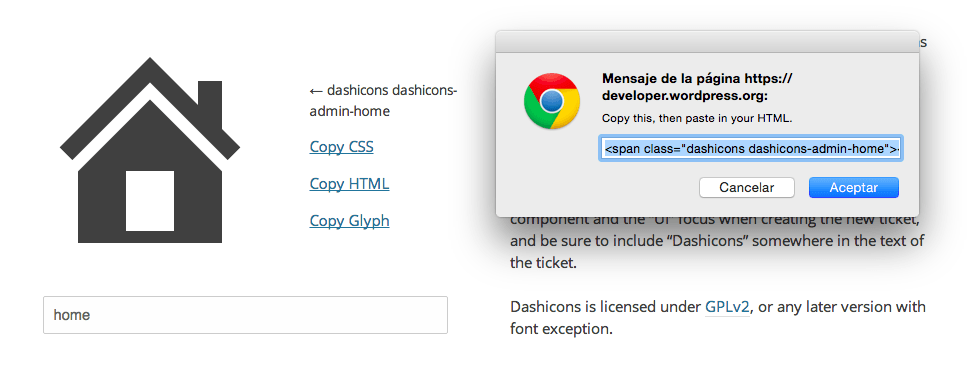
El primer paso es ir a la página oficial de Dashicons de WordPress, donde elegirás el icono a utilizar haciendo clic sobre el mismo para, a continuación copiar el código que necesitas para incorporarlo en tu tema, normalmente en CSS, aunque también ofrece obtener el HTML o incluso el glifo.

copiar css dashicon wordpress

Apuntas el nombre del icono y lo añades a la función de tu tipo de entrada personalizada, así:

$args = array(  'label' => __( 'libro', 'libro' ),  'description' => __( 'Descripción del tipo de entrada', 'libro' ),  'labels' => $labels,  'supports' => array( ),  'taxonomies' => array( 'category', 'post_tag' ),  'menu_position' => 15,  'menu_icon' => 'dashicons-book-alt',  'capability_type' => 'post',  );

La etiqueta o descripción es la que tu quieras, solo tienes que definir la variable menu_icon con el nombre del Dashicon elegir, en el ejemplo “dashicons-book-alt”.

Lo que conseguimos es que nuestro tipo de entrada personalizada se identifique en el escritorio de WordPress con un bonito icono de un libro.

Si lo que queremos es añadir un icono distintivo a una página de ajustes de un plugin el proceso es parecido. Lo primero es elegir el icono, como antes, y a continuación añadimos el nombre del mismo a nuestra función del plugin que añada la página de ajustes, por ejemplo. Algo así:

function miplugin_custom_menu_page() {  add_menu_page(  'Página de opciones del plugin',  'Opciones',  'manage_options',  'miplugin/options.php',  '',  'dashicons-admin-tools', 81  );  }  add_action( 'admin_menu', 'miplugin_custom_menu_page' );

Cómo usar Dashicons en un menú personalizado de WordPress

Pero no solo para desarrolladores están hechos los Dashicons, sino que podemos usarlos donde queramos. Un uso muy interesante sería en un menú personalizado, que quedará mucho más chulo si lo acompañamos de  un bonito icono.

Una vez elegido el icono a utilizar, de nuevo de la página de Dashicons vista al principio de este artículo, en esta ocasión copiamos el código HTML.

copiar html dashicon wordpress

Lo siguiente es aplicar la segunda variante del truco que ya vimos para usar imágenes en los menús personalizados de WordPress, solo que en este caso el código a utilizar será el que nos facilita la página de Dashicons, así de simple.

A modo de recordatorio, el proceso es este:

  1. Crea un elemento nuevo de menú en el que en la denominada Etiqueta de navegación, en vez de poner el típico texto, simplemente pega el código HTML del Dashicon.
  2. La URL del elemento del menú será el que tu quieras, por supuesto.
  3. Guarda los cambios.

Cómo usar Dashicons en cualquier otro sitio

Creo que es bastante obvio que puedes usar Dashicons en cualquier parte. Copiando el código HTML puedes añadirlos para ilustrar tus publicaciones, como elementos meta en tu tema mediante CSS o HTML, lo que quieras.

Si vas a utilizarlos como elemento común en tu tema simplemente crea una clase CSS para su uso posterior en el tema, y si los usas puntualmente simplemente utiliza el HTML donde quieras mostrarlos.

Para incorporar un Dashicon en tu CSS podría ser algo así:

.myicon:before {  content: "\f155";  display: inline-block;  -webkit-font-smoothing: antialiased;  font: normal 20px/1 'dashicons';  vertical-align: top;  }

Para tus publicaciones, puedes copiar y pegar el HTML del icono a usar o, si los usas mucho, incluso instalar un plugin como JM Dashicons Shortcode que te facilita la inserción de iconos en tus entradas o páginas.

lunes, 19 de enero de 2015

Hoy en AyudaWordPress.com

Hoy en AyudaWordPress.com

Link to Ayuda WordPress

Como crear botones fácilmente en WordPress

Posted: 19 Jan 2015 11:47 AM PST

Casi todos los temas actuales premium, no digamos los frameworks llevan algún sistema de creación de botones, muy útiles para páginas de contacto, venta, etc. Ahora bien, el problema es que te crean una dependencia del tema pues suelen generarse mediante shortcodes propios del tema que estás usando, y que dejarán de funcionar si cambias de tema.

Así que la mejor solución es un plugin, que generará botones a voluntad, y con el diseño que tu especifiques en cada momento, independientemente del tema que utilices.

Uno que lo hace muy bien es Forget about shortcode buttons que, una vez activo, se integra en el editor de WordPress y te permite insertar en cualquier entrada o página todo tipo de botones completamente personalizados en textos, colores, formas, sombras, lo que quieras.

No hay nada que configurar previamente, simplemente donde decidas insertar un botón le das al icono que añade a la barra de formato del editor y se abre la interfaz para crearlo y lo inserta. Crea los botones usando las últimas técnicas de CSS y puedes incluso añadirles iconos Dashicons o FontAwesome.

¿No te queda claro? Pues aquí tienes unas capturas y un vídeo que lo muestran de maravilla, verás que no tiene misterio alguno y es muy, muy eficaz y fácil de usar.

Personalizando el botón Añadiendo iconos Botones en el editor Botones terminados


viernes, 16 de enero de 2015

Hoy en AyudaWordPress.com

Hoy en AyudaWordPress.com

Link to Ayuda WordPress

Compartir PDF con miniatura

Posted: 16 Jan 2015 03:43 AM PST

Una de las carencias tontas que siempre le he visto a WordPress, y que más piden los nuevos usuarios, es que al compartir un documento en PDF se inserte una miniatura del mismo en vez de un texto enlazado, que queda como muy triste y soso.

Y mira por donde hace nada ha salido un plugin que hace exactamente eso, y de la manera más sencilla posible.

Una vez instalas PDF Image Generator, cada vez que subas un PDF desde el cargador multimedia desde el botón Añadir objeto del editor de WordPress se genera automáticamente una captura del PDF en formato jpg, que al insertarlo en tu publicación lleva el enlace al documento y puedes editarla como cualquier otra imagen (tamaño, etc).

Sus características te enamorarán:

  • El plugin no requiere configuración alguna ni modifica ningún fichero de la instalación de WordPress, simplemente lo activas y se integra en el cargador de adjuntos, sustituyendo el comportamiento por defecto de inserción de enlaces a documentos PDF por su sistema de inserción de imágenes autogeneradas con enlace al documento.
  • Crea archivos JPG de los ficheros PDF usando imagick.
  • El archivo JPG se registra como miniatura del fichero PDF.
  • Genera tres tamaños de imagen: miniatura, medio y grande.
  • En los archivos de plantilla el ID del JPG es exportable utilizando las funciones get_post_thumbnail_id($id_de_tu_pdf) o get_post_meta($id_de_tu_pdf, '_id_de_la_miniatura', true).
  • Muestra la imagen JPG generada como icono de los documentos en vez del png de documentos (document.png) en las páginas de administración de entradas, páginas y adjuntos.
  • Al insertar un archivo PDF en el editor reemplaza el texto del enlace con el JPG generado.
  • Si borras un PDF se borran también todos los JPGs generados que se subieron a la carpeta de archivos subidos, con lo que haces limpia completa.
Subes PDF como siempre Lo insertas como cualquier imagen

No hay más explicación, ni falta que hace, de fácil y útil que es solo te queda instalarlo y utilizarlo, es de los plugins que yo considero imprescindible para casi todo tipo de instalación.

El siguiente paso sería que esto fuese la opción por defecto en WordPress, sin necesidad de plugin, claro.

jueves, 15 de enero de 2015

Hoy en AyudaWordPress.com

Hoy en AyudaWordPress.com

Link to Ayuda WordPress

Mostrar completo el editor de WordPress

Posted: 15 Jan 2015 12:00 AM PST

El editor de WordPress ha ido adelgazando en las últimas versiones, mostrando cada vez menos botones de formato, a pesar de que en realidad si que podrías tenerlos a tu disposición.

El editor de WordPress, como ya sabrás, es una versión adaptada de TinyMCE, que ofrece una enorme cantidad de botones de formato, que el equipo de desarrollo de WordPress ha ido inhabilitando en base a los usos más comunes de los usuarios, los nuestros.

Ahora bien, cada usuario somos un mundo, y sin quererlo a veces recurrimos a plugins para ampliar el editor de WordPress sin saber que podemos tenerlo simplemente modificando su funcionamiento.

Un ejemplo de esto que te digo es que en realidad el editor completo TinyMCE está ahí, solo tienes que habilitarlo. Para conseguirlo tienes que crear una función en tu plugin de utilidades o archivo functions.php y añadir el siguiente código:

//Activar todos los botones del editor  function todos_los_botones($buttons) {    $buttons[] = 'fontselect'; //Selector de tipo de fuente  $buttons[] = 'fontsizeselect'; //Selector de tamaño de fuente  $buttons[] = 'styleselect'; //Selector de estilos de párrafo mucho más amplio  $buttons[] = 'backcolor'; //Color de fondo de párrafo  $buttons[] = 'newdocument'; //Nuevo documento inline  $buttons[] = 'cut'; //Cortar texto  $buttons[] = 'copy'; //Copiar texto  $buttons[] = 'charmap'; //Mapa de caracteres  $buttons[] = 'hr'; //Línea horizontal  $buttons[] = 'visualaid'; //Ayudas visuales del editor    return $buttons;  }  add_filter("mce_buttons_3", "todos_los_botones");

Por supuesto, no tienes que activarlos todos, sino solo los que necesites o uses más. La diferencia es pasar de esto …

botones tinymce wordpress

a esto otro …

botones tinymce wordpress completo

Tú eliges :)

miércoles, 14 de enero de 2015

Hoy en AyudaWordPress.com

Hoy en AyudaWordPress.com

Link to Ayuda WordPress

Crear automáticamente páginas al activar un tema WordPress

Posted: 14 Jan 2015 12:00 AM PST

En ocasiones, cuando creas un tema WordPress para un cliente, puede ser más que interesante que, nada más activarlo, se creen automáticamente páginas que tengan una utilidad especial.

Ya sean páginas de utilidad para el tema concreto (imagina páginas de pago seguro, o catálogo de productos o lo que sea adecuado al tema) o una página de información sobre tu cliente, es muchas veces una buena idea, y un plus de calidad, que al activar tu tema el cliente vea que tiene algo más solo por usarlo.

Hay muchos temas que ya vienen con plantillas de página personalizadas, pero esto es un paso más, pues puedes crear ambas cosas, una plantilla de página personalizada e incluso una página completa ya con su contenido especializado.

Además, es muy fácil, solo tienes que crear una función en el fichero functions.php del tema como la siguiente, nada más tienes que modificar a tu gusto el título de la página y su contenido personalizados:

//Página de creación automática  if (isset($_GET['activated']) && is_admin()){            $new_page_title = 'Título de la página';          $new_page_content = 'Aquí va el contenido de la página, por supuesto puedes añadir HTML a voluntad';          $new_page_template = ''; //nombre del archivo de plantilla de página personalizada, por ejemplo: plantilla-personalizada.php. Déjalo en blanco si no quieres crear una plantilla de página personalizada.            //No cambies el código que viene a continuación a menos que sepas realmente lo que estás haciendo            $page_check = get_page_by_title($new_page_title);          $new_page = array(                  'post_type' => 'page',                  'post_title' => $new_page_title,                  'post_content' => $new_page_content,                  'post_status' => 'publish',                  'post_author' => 1,          );          if(!isset($page_check->ID)){                  $new_page_id = wp_insert_post($new_page);                  if(!empty($new_page_template)){                          update_post_meta($new_page_id, '_wp_page_template', $new_page_template);                  }          }    }

Creo que el mismo código se explica por sí solo, a ti te toca decidir el uso que le darás.

Seguidores

Archivo del blog