Hoy mismo SiteGround ha lanzado un plan de hosting cuya característica especial es que es un plan de alojamiento dedicado a creación de tiendas online con WooCommerce.
Hosting WooCommerce
Para ello han creado una página especial para su Hosting WooCommerce, desde la que contratar este paquete especial, cuyas características son las siguientes:
WordPress, WooCommerce y el tema StoreFront pre-instalados. Nada más contratar el plan ya tienes tu dominio con WordPress instalado, el plugin WooCommerce instalado y activo, esperando a que inicies el asistente de configuración de tu tienda, y el tema StoreFront instalado y activo.
SSL gratuito en todos los planes mediante Let's Encrypt, y además certificado SSL premium en los planes GrowBig y GoGeek.
Conformidad con PCI.
Copias de seguridad diarias automáticas.
Actualizaciones automáticas.
Hosting gestionado.
Discos SSD.
PHP 7
Soporte ultrarrápido, experto en WordPress, 24/7 por teléfono (línea 900 gratuita), email o chat.
Servidores optimizados para WordPress.
He probado el proceso de contratación del nuevo plan de hosting WooCommerce y es sorprendentemente fácil, pues nada más contratarlo ya tienes todo instalado y activo, ni siquiera tienes que instalar WordPress. Solo se ralentizaría en el caso de que quisieras trasladar un dominio previo o de que contrates un dominio .es, que tardan en estar activos.
Básicamente son solamente 2 pasos:
Eliges el plan y si quieres dominio nuevo, ya lo tienes o empiezas con uno temporal.
Accedes y ya tienes todo instalado.
Sí, sorprendente, nada más contratar el hosting ya tienes tu tienda creada y a la espera de que la ajustes a tus gustos y necesidades, ideal para PYMEs y todo aquel que quiera tener una tienda online instalada y activa sin complicaciones.
Realmente poco más que decir al respecto, es tan fácil que casi no hay que explicar nada. Solo quedan algunos pequeños detalles a refinar que ya he informado a SiteGround, como que la instalación inicialmente es en inglés, algo fácilmente subsanable pero que es mejor corregir, y prácticamente nada más, el resto de sugerencias que les he hecho han sido meramente estéticas, pues el producto está completo, es sólido y, sobre todo, funciona de maravilla.
Con este tipo de paquetes de hosting se facilita sobremanera a usuarios sin conocimientos técnicos que empiecen a usar y conocer WordPress, de la manera más sencilla posible.
Y al respecto de WooCommerce, gracias al asistente de configuración y lo sencillo que es crear productos, pues funcionan igual que cualquier otro tipo de publicación, también es un modo fantástico y fácil de empezar a vender online.
Libro gratuito WooCommerce
Aprovechando el lanzamiento del plan de hosting WooCommerce, SiteGround ha publicado un nuevo libro gratuito sobre WooCommerce, escrito por Hristo Pandjarov, un viejo conocido del blog por sus artículos.
En el libro "Empieza tu negocio online con una tienda WooCommerce" encontrarás todo tipo de consejos y trucos para WooCommerce, en un formato sencillo, comprensible y atractivo.
Sus capítulos son los siguientes:
Elegir un entorno de alojamiento rápido y seguro
Instalación de WooCommerce
Elegir el tema adecuado para tu web
Configuración de los métodos de pago
Configuración de los métodos de entrega
Añadir tus productos
Crear promociones, descuentos y otras características extra
Añadir protecciones adicionales para los datos de tus clientes
Puedes descargar el libro electrónico gratuito de WooCommerce creado por SiteGround en este enlace.
Reflexiones
Claro que he tenido algo que ver en esto. De hecho fue debido a una propuesta mía que SiteGround ha creado este pack de hosting WooCommerce en España.
Y es debido a que creo firmemente que gran parte del futuro de WordPress pasa por WooCommerce, pues la creación de tiendas online es de lo que más requieren las PYMEs y autónomos, tanto como recurso para compensar la pérdida de ventas locales en sus tiendas físicas, como para iniciar un negocio online con costes mínimos de implantación.
Y en esto el tandem WordPress+WooCommerce tiene mucho que decir, por la sencillez de su instalación, ampliación y configuración, como expliqué en mi pasada ponencia en WordCamp Sevilla, que puedes repasar en este vídeo:
Cada vez más temas utilizan las conocidas como Google Fonts, o fuentes de Google, para de este modo no tener que almacenar localmente fuentes que, teóricamente, cargarán más rápido desde Google y, de paso, que todo usuario de la web pueda visualizarlas aunque no las tenga instaladas en su ordenador.
Pero puedes conseguir el efecto contrario pues, en ocasiones, los analizadores de velocidad pueden mostrar errores precisamente con las Google Fonts, bien porque se producen retardos al cargarse remotamente, o incluso en ocasiones porque se han cambiado rutas a las fuentes, que también pasa.
Una alternativa a la que puedes acogerte es alojar las fuentes Google que necesites en tu propio servidor, con lo que eliminas cargas remotas y la posibilidad de errores de cambios de ruta en las fuentes como he comentado.
Para ello puedes servirte de una utilidad llamada Google Webfonts Helper, que te permite elegir la fuente que quieres descargar, y especificar los estilos a aplicar.
A continuación solo tienes que hacer lo siguiente:
Copiar el CSS que te ofrece la utilidad en la hoja de estilos de tu tema activo.
Descargar la fuente y descomprimir el zip.
Alojar los archivos descargados en la carpeta fonts de tu servidor (la creas si no existe)
Si quieres, puedes incluso personalizar la ruta donde alojar las fuentes en la misma página de la utilidad y, a medida que introduces la ruta, se cambia automáticamente el código. Simplemente acuérdate de que la ruta exista o sino la creas.
Ahora solo te queda eliminar la llamada externa a las Google Fonts en la cabecera de tu tema activo y habrás reducido las llamadas externas a CSS.
Nota: Otra opción sería alojar las fuentes en tu CDN, pero para el poco tamaño de las fuentes normalmente te penaliza más el hecho de realizar las llamadas a recursos y CSS externos en los análisis de velocidad.
El tema Divi contiene ajustes para tres iconos de medios sociales por defecto: Twitter, Google+ y Facebook, pero ¿y si quieres mostrar más iconos en tu cabecera o pie de página?
Afortunadamente es bastante fácil, y tenemos 2 maneras de conseguirlo.
Añadir más iconos sociales a Divi con código
Para añadir iconos sociales a Divi manualmente lo primero que debemos hacer es localizar el archivo /Divi/includes/social_icons.php. Lo ideal es que crees una carpeta /includes/en tu tema hijo y sea ahí donde copies el archivo social_icons.php, así podrás seguir actualizando Divi sin perder los cambios que hagamos ¿vale?
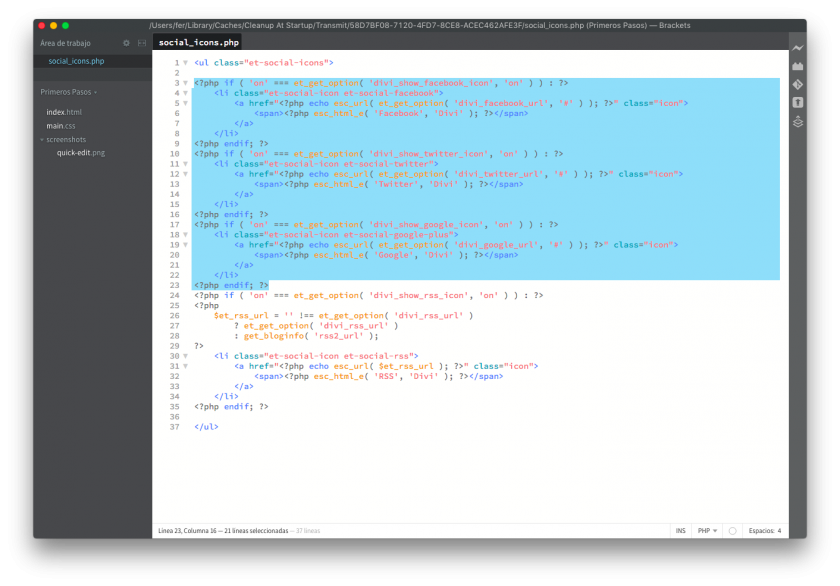
Una vez creada la carpeta y copiado el archivo a tu tema hijo ábrelo con tu editor de código favorito. Una vez dentro verás el código para los tres iconos sociales por defecto…
Pues bien, será ahí donde añadiremos nuestros nuevos iconos sociales. Para poner un ejemplo vamos a añadir un icono para LinkedIn, así que el código a incluir sería este:
El código lo añadiremos justo después de la línea <?php endif; ?> y antes de la etiqueta de cierre </ul>, con lo que el código resultante en tu archivo social_icons.php quedaría así:
Solo tienes que acordarte de que la URL que pongas en el código, en el ejemplo https://www.linkedin.com, sea la de tu perfil social; por ejemplo https://linkedin.com/in/fernandotellado. Por supuesto, guarda los cambios al archivo.
Ahora solo nos queda añadir un poco de CSS para que se vea nuestro nuevo icono, así que ve a la hoja de estilos de tu tema hijo (el archivo style.css) y añade lo siguiente al final del archivo:
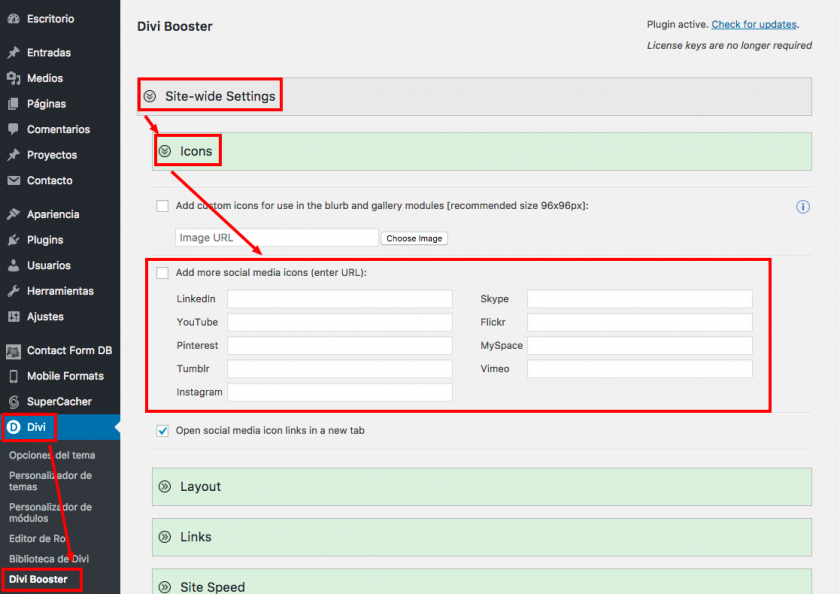
Ahora bien ¿no quieres o no te atreves a tocar código? Puedes usar la joya de plugin llamada Divi Booster que, entre muchas otras personalizaciones, incluye la posibilidad de añadir todos los iconos sociales disponibles en Divi a un clic.
Simplemente instálalo, lo activas, y en el menú Divi verás un submenú nuevo llamado Divi Booster. En la sección Site-Wide Settings -> Icons tienes la posibilidad de añadir todos los iconos disponibles de la manera más fácil posible.
Ya que estás, también puedes forzar a que los enlaces a tus perfiles sociales se abran en nueva pestaña/ventana, algo que en Divi no viene por defecto.
El plugin Divi Booster es casi obligatorio si usas Divi, al menos altamente recomendable, pues incluye decenas de personalizaciones más que útiles, de las que marcan diferencias, esas pequeñas cosas que echas de menos en Divi, por solo 19$ en un único pago.