viernes, 18 de noviembre de 2016

Buenos días , aquí tienes tu dosis diaria de WordPress ☕ 


Tu dosis diaria de WordPress

Tutorial Divi: Cambiar la altura del slider

Una de las cosas que Divi no trae por defecto es poder especificar una altura personalizada para los sliders, así que si quieres personalizar a tope tus pases de imágenes o vídeo te tocará meterle mano un poco al CSS, que nunca está de más aprender ¿no crees?

Así que vamos a ver 3 modos de personalizar la altura de los sliders de Divi

Cambiar la altura de todos los sliders de Divi mediante CSS

Sencillo, solo tienes que ir a los ajustes de Divi en la administración de tu WordPress, en Divi -> Opciones del tema -> General -> CSS personalizado y añadir el siguiente código, modificando los valores de altura (height) a los que desees.

@media only screen and ( min-width:981px ) {     /* Cambiar altura de todos los sliders */     .et_pb_slider, .et_pb_slider .et_pb_container {          height: 700px !important;      }     .et_pb_slider, .et_pb_slider .et_pb_slide {          max-height: 700px;      }     .et_pb_slider .et_pb_slide_description {          position: relative;          top: 25%;          padding-top: 0 !important;          padding-bottom:0 !important;          height:auto !important;      } }

Un par de notas sobre el código anterior:

  1. Como te he comentado, fíjate que con este código cambiamos la altura de los sliders de Divi en todas las páginas que tenga slider, simplemente cambia las 2 ocasiones en que aparece "700px" con la altura que tú quieras.
  2. En este código de ejemplo he utilizado "top: 25%" para mostrar los títulos del slide 1/4 más abajo del slide, para que todos los títulos de slides salgan en el mismo lugar. Sube esto si quieres que los títulos y descripciones de tus slides aparezcan más abajo de cada slide. Prueba hasta encontrar tu ubicación ideal.

Cambiar la altura de todos los sliders de Divi con un plugin

Si no quieres meter más códigos CSS puedes usar el pluginDivi Booster (de pago, pero vale mucho más que lo que cuesta). Solo tienes que ir a Divi -> Divi Booster -> Modules -> Slider y especificar la altura, en píxeles, de los sliders, nada más fácil.

cambiar-altura-divi-slider-con-divi-booster

Cambiar la altura de cada slide de Divi con CSS

Para cambiar la altura a solo algunos de tus sliders puedes seguir estos sencillos pasos:

  1. Copia el CSS del primer truco de este artículo.
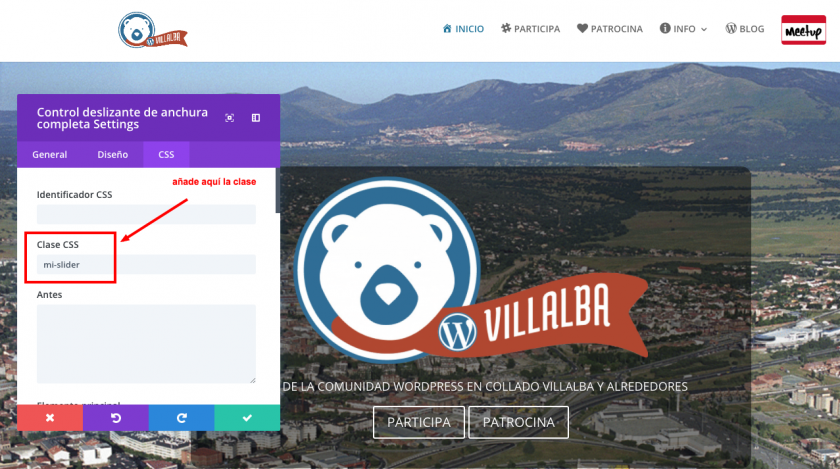
  2. Crea una clase CSS en tu módulo de slider y lo llamas, por ejemplo, "mi-slider".
  3. Reemplaza cada una de las 5 ocasiones en que aparece en el código "et_pb_slider" en el código CSS con "mi-slider".
  4. Añade el nuevo código a Divi -> Opciones del tema -> General -> CSS personalizado de la administración de tu WordPress.

clase-css-modulo-slider-divi

El código resultante a añadir a tu CSS personalizado sería así:

@media only screen and ( min-width:981px ) {     /* Cambiar altura de mi-slider */     .mi-slider, .mi-slider .et_pb_container {          height: 700px !important;      }     .mi-slider, .mi-slider .et_pb_slide {          max-height: 700px;      }     .mi-slider .et_pb_slide_description {          position: relative;          top: 25%;          padding-top: 0 !important;          padding-bottom:0 !important;          height:auto !important;      } }

Solo tienes que repetir la secuencia, cambiando el nombre de tu clase CSS en cada slider que quieras personalizar.

Y es que Divi es un gran tema, pero si le aplicas un par de truquitos no tiene límite, como siempre.

¡A personalizar Divi a tope!

(Nota: por si no te has dado cuenta algunos de los enlaces que hay en esta entrada son de afiliación, de modo que si adquieres algún producto a ti te cuesta lo mismo pero a mi me invitas a un café)

Sigue leyendo…
2016-11-18  • Fernando

Si quieres saber más sobre lo que ofrecemos en Ayuda WordPress echa un vistazo a los siguientes enlaces …  

Curso de WordPress presencial en Madrid

Hosting especializado WordPress
100% fiable

TU EXPERTO WORDPRESS ONLINE

FORMACIÓN WORDPRESS ONLINE

Facebook Twitter Google Youtube

Ayuda WordPress

Recibes este correo electrónico porque estás registrado en nuestro sitio o has realizado compras.

Darme de Baja

jueves, 17 de noviembre de 2016

Buenos días , aquí tienes tu dosis diaria de WordPress ☕ 


Tu dosis diaria de WordPress

Completar automáticamente los pedidos en WooCommerce

En WooCommerce, cuando alguien te hace un pedido de un producto virtual, los pedidos se quedan en espera, y debes cambiarlos tú mismo manualmente el estado al de completado.

Esto ocurre igualmente en todo tipo de producto para los métodos de pago que no sean directos, como contra reembolso o transferencia bancaria, pero en estos casos es casi normal que no se completen automáticamente pues antes debes comprobar si te han pagado mediante la comprobación en el mundo real, que no virtual.

Este comportamiento de WooCommerce es especialmente molesto, como te comentaba, cuando se refiere a productos virtuales y si todos los pagos se realizan mediante pasarelas de pago online, pues por mucho que hayas configurado al final tienes que pasarte cada dos por tres por la lista de pedidos e ir completándolos manualmente, y esto se aleja del concepto de tienda online un poco ¿no?

pagar con tarjeta woocommerce

Afortunadamente puedes forzar a que WooCommerce autocomplete los pedidos, para ello solo tienes que copiar y pegar uno de los siguientes códigos en el archivo functions.php del tema activo (mejor si es tema hijo) o, lo que siempre te recomiendo, en tu plugin de utilidades.

Autocompletar pedidos virtuales de WooCommerce

La opción más segura y lógica es forzar que se autocompleten los pedios virtuales, el código es el siguiente:

/**  * Autocompleta todos los pedidos virtuales  * http://docs.woothemes.com/document/automaticaaly-complete-orders/  */   add_filter( 'woocommerce_payment_complete_order_status', 'virtual_order_payment_complete_order_status', 10, 2 ); function virtual_order_payment_complete_order_status( $order_status, $order_id ) {   $order = new WC_Order( $order_id );   if ( 'processing' == $order_status &&        ( 'on-hold' == $order->status || 'pending' == $order->status || 'failed' == $order->status ) ) {     $virtual_order = null;     if ( count( $order->get_items() ) > 0 ) {       foreach( $order->get_items() as $item ) {         if ( 'line_item' == $item['type'] ) {           $_product = $order->get_product_from_item( $item );           if ( ! $_product->is_virtual() ) {             // cuando encontramos un producto no virtual terminamos y  rompemos el loop             $virtual_order = false;             break;           } else {             $virtual_order = true;           }         }       }     }     // pedido virtual, marcado como completo     if ( $virtual_order ) {       return 'completed';     }   }   // pedido no virtual, lo devolvemos al estado original   return $order_status; }

Autocompletar los pedidos pendientes de WooCommerce

El siguiente nivel de confianza sería forzar el autocompletado de los pedidos que estén en espera, pendientes, con este código:

/**  * Autocompleta los pedidos pagados  */ add_filter( 'woocommerce_payment_complete_order_status', 'bryce_wc_autocomplete_paid_orders' ); function bryce_wc_autocomplete_paid_orders( $order_status, $order_id ) { 	 	$order = wc_get_order( $order_id ); 	if ( $order_status == 'processing' && ( $order->status == 'on-hold' || $order->status == 'pending' || $order->status == 'failed' ) ) { 		return 'completed'; 	} 	 	return $order_status; }

Autocompletar todos los pedidos de WooCommerce

Y, si lo tienes claro, igual el código que necesitas es el siguiente, que autocompleta todos los pedidos, independientemente de su estado:

/**  * Autocompleta todos los pedidos de WooCommerce.  */ add_action( 'woocommerce_thankyou', 'custom_woocommerce_auto_complete_order' ); function custom_woocommerce_auto_complete_order( $order_id ) {      if ( ! $order_id ) {         return;     }      $order = wc_get_order( $order_id );     $order->update_status( 'completed' ); }

Estados de pedido en WooCommerce

Una nota importante para que comprendas lo que hace cada código es saber los estados de pedido de WooCommerce, que son estos:

  • Completo (completed): Pedido finalizado y completo. No requiere ninguna acción.
  • Pendiente (pending payment): Pedido recibido, sin recibir aún el pago
  • Procesando (processing): El pago se ha recibido y se ha actualizado el inventario para eliminar la unidad de artículo. El pedido está pendiente de completar manualmente
  • En espera (on hold): Pendiente de que se realice el pago pago. El artículo se descuenta del inventario pero antes de que se complete hay que confirmar el pago y completarlo (manualmente)
  • Cancelado (cancelled): Pedido cancelado, ya sea por parte del cliente o de un gestor de la tienda
  • Reembolsado (refunded): Se ha devuelto todo o parte del importe al cliente editando el pedido para introducir un reembolso (manual o mediante la pasarela de pago)
  • Fallido (failed): El pago falló o se rechazó

Autocompletar pedidos en WooCommerce con plugins

Cómo no, si prefieres usar un plugin en vez de liarte con códigos puedes hacerlo. Tienes el plugin WooCommerce Autocomplete Orders, que viene a hacer lo mismo que en el último código.

Y, si lo prefieres, también puedes descargarte los códigos anteriores como plugins, que puedas instalar y activar fácilmente, aquí los tienes…

Descargar "Autocompletar pedidos virtuales de WooCommerce" autocompletar-pedidos-virtuales.zip – Descargado 6 veces – 1 KB

Descargar "Autocompletar pedidos pagados de WooCommerce" autocompletar-pedidos-pagados.zip – Descargado 3 veces – 1 KB

Descargar "Autocompletar todos los pedidos de WooCommerce" autocompletar-todos-pedidos.zip – Descargado 3 veces – 1 KB

Sigue leyendo…
2016-11-17  • Fernando

Si quieres saber más sobre lo que ofrecemos en Ayuda WordPress echa un vistazo a los siguientes enlaces …  

Curso de WordPress presencial en Madrid

Hosting especializado WordPress
100% fiable

TU EXPERTO WORDPRESS ONLINE

FORMACIÓN WORDPRESS ONLINE

Facebook Twitter Google Youtube

Ayuda WordPress

Recibes este correo electrónico porque estás registrado en nuestro sitio o has realizado compras.

Darme de Baja

miércoles, 16 de noviembre de 2016

Buenos días , aquí tienes tu dosis diaria de WordPress ☕ 
                                                           

Tu dosis diaria de WordPress

WordCamp Barcelona 2016 ¿te lo vas a perder?

Del 2 al 4 de diciembre tendrá lugar la WordCamp Barcelona 2016, un congreso de WordPress oficial organizado por la comunidad para la comunidad. Este año serán tres días de WordPress repartidos entre dos días de conferencias y otro de comunidad, también conocido como Contributor Day.

Un programa muy completo… ¡en un museo de ciencias!

La WordCamp Barcelona contará con un programa muy variado cubriendo temáticas variadas, que van desde el desarrollo, pasando por la parte de negocio y hasta temas de comunidad de WordPress. Las ponencias se desarrollarán en dos salas simultáneas para ofrecer una mejor variedad a los asistentes. Puedes consultar el programa aquí, o abrir boca a continuación…

Viernes 2 de diciembre

Time Track A Track B
09:00 Registro
09:20 Apertura
10:00 5 años de WordCamps: crecimiento, automatización y lecciones aprendidasRocío Valdivia CaixaBank Tools, facilitando los pagos en WordPressJosé Conti
10:30 Creando comunidades multilingüesAndrés Cifuentes Cómo hacer el mal siendo desarrollador WordPressDavid Aguilera
11:00 Café
11:30 Ciclo de vida de un proyecto WordPressFernando Puente Crea tu tema de WordPress desde ceroGuillermo Tamborero
12:00 La importancia del contenido en tu webJuanKa Díaz Desarrollo de temas con AngularJS y la WP REST APIMarcelo Tena
12:30 Mis primeros 100.000€ con WordPressRuth Raventós Tus themes con Flexbox son más responsiveDario Balbontin
13:00 Comida
14:30 WooCommerce desde ceroRamiro Tomé Facilitemos el trabajo a los usuarios olvidados: backend usable y manual de instruccionesNúria Ramoneda
15:00 Mesa Redonda e-CommercePancho Pérez Enhance your WordPress development with Twig through ClarksonJaime Martínez
15:30 Pausa
16:00 The power of storytelling in content marketingIlia Markov Plugins para TinyMCERaúl Martínez
16:30 Drupal 8: Conoce a tu enemigoSiddharta Navarro Castellar WordPress Performance TuningJavier Arturo Rodríguez
17:00 Despedida

Sábado 3 de diciembre

Time Track A Track B
09:00 Registro
10:00 La gran línea roja en la comunidad de WordPressLuis Rull Cómo he empezado a trabajar en el soporte de un popular plugin WordPress, siendo una novata totalAlice Orru
10:30 Free, or not Free, that is the questionIñaki Respaldiza WordPress community in SlovakiaPeter Nemcok
11:00 Café
11:30 Cómo impartir formación sobre WordPress – Forjando la nueva generación de profesionales WordPressFernando Tellado How to create a full featured demo site for your plugins or themesMaciej Swoboda
12:00 Cómo ganar dinero con tu WordPressÀngel Ayach Use The WordPress REST API For Your Mobile AppsMartin Sotirov
12:30 Utiliza los plugins de WordPress para vender másNicolas Audemar Experimentando UXMario Aguiar
13:00 Comida
14:30 Membership sitesJoan Boluda Chatbots y formas de integración con WordPressJordi Favà
15:00 Emprender desde España. Basado en hechos reales.Antonio Villegas Autotaalglas.nl – a case studyTaeke Reijenga
15:30 Pausa
16:00 El trabajo en remoto: como depurar el estrés y mejorar la productividadCatalina Alvarez Testeando Temas con la mayor eficacia posibleGabriel Pleszowski
16:30 Negocios en el ecosistema WordPress: Programas y productos para partners, afiliación y distribución de productos de hostingJosé Ramón Padrón Cómo una entidad de pago se involucra en el Código Libre / How a payment platform involve in OpenSourcePancho Pérez
17:00 Despedida

Domingo 4 de diciembre

Contributor Day

¿En un museo de ciencias?

Pues sí, este año la WordCamp Barcelona será en el CosmoCaixa, uno de los museos de ciencia más importantes de la ciudad. Cuenta con varios espacios donde uno de ellos es El bosque inundado: una fiel reproducción del ecosistema del Amazonas, con animales que solo se pueden ver en ese ecosistema.

¡Compra ya tu entrada!

Las entradas para la WordCamp Barcelona ya están disponibles y se pueden adquirir aquí. Recuerda que este año se espera muchos asistentes, ¡así que date prisa!

Sigue leyendo…
2016-11-16  • Joan Artés

Si quieres saber más sobre lo que ofrecemos en Ayuda WordPress echa un vistazo a los siguientes enlaces …  

Curso de WordPress presencial en Madrid

Hosting especializado WordPress
100% fiable

TU EXPERTO WORDPRESS ONLINE

FORMACIÓN WORDPRESS ONLINE

Facebook Twitter Google Youtube

Ayuda WordPress

Recibes este correo electrónico porque estás registrado en nuestro sitio o has realizado compras.

Darme de Baja

Seguidores

Archivo del blog