martes, 15 de abril de 2014

Hoy en AyudaWordPress.com

Hoy en AyudaWordPress.com

Link to Ayuda WordPress

WordPress 3.9 RC2

Posted: 15 Apr 2014 12:04 PM PDT

bienvenido a wordpress 3.9

Ya está disponible para probar la versión RC2 de WordPress 3.9, a falta de pocas horas para disponer de la versión definitiva de WordPress 3.9.

Desde esta mañana está disponible la versión RC2 de WordPress 3.9, para que hagas las pruebas pertinentes (en algún sitio de pruebas) y compruebes si te funciona bien todo, antes de que tengamos mañana mismo la versión final de WordPress 3.9 con todas sus novedades, por cierto ya incluidas en esta versión RC2.

Para facilitar aún más las pruebas tienes la versión (traducida casi por completo) en la zona de descargas de la pagina oficial de WordPress en Español (gracias Rafa).

Por supuesto, la traducción completa al español de España ya está terminada, así que mañana (seguramente por la tarde) estará lista para instalar.

Entretanto ve repasando las novedades de WordPress 3.9 o probándola en el sitio que tengo habilitado para probarla.

Quitar vídeos relacionados de YouTube

Posted: 14 Apr 2014 11:00 PM PDT

youtube-wordpress

Si quieres que tus visitantes sigan leyendo más artículos de tu sitio, seguro que no es buena idea que cuando insertes un vídeo de YouTube en una entrada se muestren al final del mismo una lista de vídeos relacionados, pues tus lectores se irán de tu web para ver los vídeos en YouTube.com.

Afortunadamente hay varias maneras de que no aparezcan los vídeos relacionados de YouTube al final de una reproducción.

La primera es que, si usas el método oEmbed, pegando la URL de un vídeo, solo tienes que añadir al final de la URL &rel=0. Más o menos así:

https://www.youtube.com/watch?v=VWwC45k9iMk&rel=0

en vez de simplemente:

https://www.youtube.com/watch?v=VWwC45k9iMk

Y lo que obtienes es esto:

Lo mismo si usas los shortcodes de JetPack, así:

[youtube=https://www.youtube.com/watch?v=VWwC45k9iMk&rel=0]

Si, por el contrario, prefieres utilizar la inserción del código que ofrece YouTube, este mismo ofrece una casilla que elimina los vídeos relacionados, tanto en los nuevos códigos iframe como en los códigos antiguos embed, la de la siguiente captura:
quitar videos relacionados youtube en wordpress

Y, para terminar, los amantes de los plugins también están de suerte, pues con Hide YouTube related videos obtienes el mismo resultado, en este caso para los vídeos que insertes mediante oEmbed (pegando la URL), evitando así tener que añadir nada al final de la URL. De paso añade el modo transparente, para que ningún vídeo se superponga sobre otro elemento de tu sitio, cosas que pasa a veces.

Como ves, por opciones que no quede, si quieres pasar de esto:
videos relacionados youtube

a esto otro:
sin videos relacionados youtube

lunes, 14 de abril de 2014

Hoy en AyudaWordPress.com

Hoy en AyudaWordPress.com

Link to Ayuda WordPress

El ajuste que todos los plugins deberían tener

Posted: 13 Apr 2014 11:00 PM PDT

desorden

El otro día estuve actualizando un plugin, en concreto uno que permite abrir los enlaces externos en una ventana externa de manera automática, pero no es eso de lo que quería hablar hoy.

Porque lo que de verdad me llamó la atención es que, entre las novedades de la nueva versión incluía un nuevo ajuste en su página de configuración que todos los plugins deberían llevar, este:

mover ajustes a ajustes

Lo que ofrece es poder decidir donde irá el menú de ajustes del plugin, o sea, si quieres que su icono aparezca en la interminable lista de secciones de ajustes que van incorporando todos los plugins a tu barra de iconos de la administración de WordPress o si, por el contrario, prefieres que sea un submenú de Ajustes, Herramientas, Plugins o lo que prefieras, para mi gusto mucho más razonable.

No es el único que ofrece algo así, por ejemplo All in one SEO Pack permite elegir si el icono para los ajustes irá arriba o abajo, pero personalmente no había visto nada tan completo, dejándote total libertad de elegir donde va.

Una opción limitada de la que ya hablamos es usar el plugin Menu Humility, que simplemente manda abajo del todo esos iconos de plugins que tienen la fea costumbre de ponerse arriba del todo, como JetPack, por ejemplo.

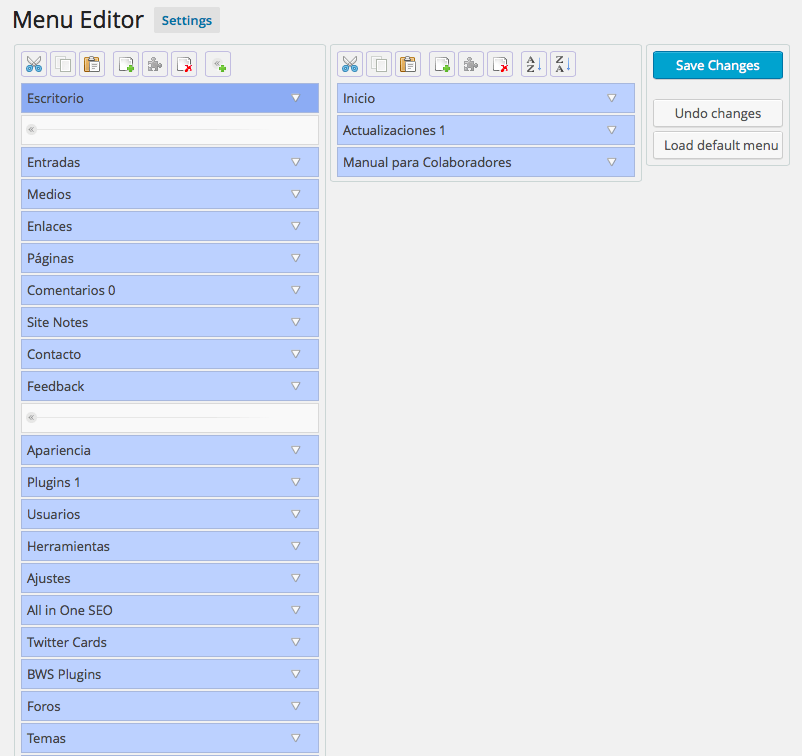
Pero mucho más completo y efectivo es servirse de plugins como Admin menu reorder o Admin menu editor, que permiten colocar los menús de administración y ajustes a tu gusto, la situación ideal.

El primero, Admin menu reorder ni siquiera tiene página de ajustes, simplemente permite arrastrar y soltar los elementos del menú a otro lugar, la pega es que no permite ponerlos como submenús de uno ya existente, y además hay que tenerlo activo pues si lo desactivas todos los menús vuelven a su sitio original.

El segundo, Admin menu editor, es mucho más completo pero para mover menús como submenús necesitas la versión Pro, de pago. Eso si, lo consigue, y da gusto como queda la cosa después de un rato poniendo los menús a tu gusto, que dicho sea de paso también puedes renombrar, puedes ocultar menús, añadir separadores y mucho más.

admin menu editor

Si eres desarrollador de plugins, para no tener que recurrir a instalar más plugins, te invito a revisar el código de este maravilloso plugin e incluir esa posibilidad en los tuyos, los usuarios te lo agradeceremos.

viernes, 11 de abril de 2014

Hoy en AyudaWordPress.com

Hoy en AyudaWordPress.com

Link to Ayuda WordPress

WordPress 3.8.3 solucionará el problema del “Borrador rápido”

Posted: 11 Apr 2014 03:02 PM PDT

borrador rápido

Si has actualizado a WordPress 3.8.2 y utilizas el widget de escritorio de “Borrador rápido” ya te habrás dado cuenta de que los borradores que creas con este widget no aparecen.

Bueno, pues no hay problema, este fin de semana es posible que salga a la luz WordPress 3.8.3 con un parche para solucionar este problemita, así que espera sentado, se actualizará solo y todo arreglado.

Desactivar módulos de JetPack por defecto

Posted: 10 Apr 2014 11:00 PM PDT

jetpack james bond

Una de las manías que tiene el plugin JetPack es la de activar módulos por defecto. Luego, además, si te pones a hacer experimentos, es común activar módulos que no necesitas que se olvida desactivar, y quedan ahí consumiendo recursos del servidor.

Pues bien, hace unos días leía un modo de desactivar módulos de JetPack por defecto, una especie de quitamanías. La idea es que añadas este código a tu plugin personal, o al fichero functions.php de tu tema:

/**  * Desactiva los módulos de JetPack que no estén en la lista blanca.  *  * Esto permite que los módulos de JetPack funcionen  * con normalidad. Si hay un módulo que quieras desactivar  * simplemente coméntalo en la lista blanca y ya no se cargará.  *  * @author FAT Media, LLC  * @link http://wpbacon.com/tutorials/disable-jetpack-modules/  */  add_filter( 'jetpack_get_available_modules', 'prefix_kill_all_the_jetpacks' );  function prefix_kill_all_the_jetpacks( $modules ) {  // Lista de módulos de JetPack que se pueden activar (o desactivar comentándolos).  $whitelist = array(  'after-the-deadline',  'carousel',  'comments',  //'contact-form',  //'custom-css',  'enhanced-distribution',  'gplus-authorship',  //'gravatar-hovercards',  //'infinite-scroll',  //'json-api',  //'latex',  //'likes',  //'markdown'  //'minileven',  //'mobile-push',  'monitor',  'notes',  'omnisearch',  'photon',  //'post-by-email',  'publicize',  'sharedaddy',  //'shortcodes',  'shortlinks',  //'sso',  'stats',  'subscriptions',  'tiled-gallery',  //'vaultpress',  //'videopress',  'widget-visibility',  'widgets'  );  // Desactivamos todos los módulos que no estén en la lista blanca.  $modules = array_intersect_key( $modules, array_flip( $whitelist ) );  return $modules;  }

Una vez guardas los cambios ya no tendrás siguiera la tentación de activar los módulos inactivos (los comentados “//”).

Por supuesto, puedes pasar del truco y desactivarlos manualmente en la página de ajustes de JetPack, pero esto es mucho más contundente.

Este y otros trucos de JetPack los ha publicado el buen amigo AntonioHG en su blog.

jueves, 10 de abril de 2014

Hoy en AyudaWordPress.com

Hoy en AyudaWordPress.com

Link to Ayuda WordPress

Vulnerabilidad grave en JetPack, ¡actualiza ya!

Posted: 10 Apr 2014 03:00 AM PDT

JetPack

Acaba de salir a la luz la versión 2.9.3 del plugin JetPack que soluciona una grave vulnerabilidad en el módulo de “Compartir“, la utilidad Sharedaddy.

El código de vulnerabilidad es el CVE-2014-0173, un grave agujero de seguridad en el archivo sharedaddy.php que, por lo que he podido leer en foros de seguridad, pues en el registro de cambios no dice nada, puede permitir inyecciones SQL, así que ni te lo pienses, actualiza ya mismo, la tienes esperando en la administración de WordPress.

Cómo destacar y enterrar comentarios

Posted: 09 Apr 2014 11:00 PM PDT

zombi saliendo del suelo

Seguramente habrás visto muchos sistemas de comentarios, especialmente en diarios digitales, donde los usuarios pueden destacar, o justo lo contrario, enterrar, los comentarios de otros visitantes.

El efecto es que cuando un comentario se destaca normalmente suele aparecer con un color de fondo, u otro detalle estético, que lo distingue de los demás y, por el contrario, cuando se rebaja la puntuación de un comentario este llega un punto en que casi no se ve.

Pues bien, es bastante fácil de hacer. Lo primero es instalar el plugin Featured comments.

Una vez activo permite desde la lista de comentarios destacar o enterrar comentarios, con los enlaces de acción que añade a cada comentario. pero también se puede hacer desde el sitio en directo, donde añade igualmente los correspondientes enlaces para que cualquier visitante destaque o entierre un comentario.

Destacar comentarios en admin Destacar comentarios en directo

Lo único que no hace es distinguirlos con ningún tipo de elemento visual. Lo que si dispone es de dos clases CSS, que si las añades y configuras a tu gusto en la hoja de estilos del tema activo, entonces podrás destacar o enterrar visualmente los comentarios.

Un ejemplo que proponen en WPbeginner es usar estas clases CSS:

#comments li.featured {   background-color:#f5f5f5; font-weight: bold  }   #comments li.buried {  opacity: 0.5;  }

Una vez guardados los cambios, los comentarios destacados tendrán un fondo azul y el texto en negrita, y los enterrados serán más opacos, dificultando su visibilidad.

miércoles, 9 de abril de 2014

Hoy en AyudaWordPress.com

Hoy en AyudaWordPress.com

Link to Ayuda WordPress

Mostrar usuarios recién registrados

Posted: 08 Apr 2014 11:00 PM PDT

homer-ordenador

En un sitio que tenga funciones de comunidad, o simplemente donde se incentive el registro de usuarios, un modo estupendo de animar a la gente a formar parte de tu sitio es mostrar una lista de los usuarios más recientes.

Esta funcionalidad, que existe por defecto en BuddyPress mediante el widget de usuarios recientes, no está disponible de manera nativa en WordPress, pero podemos añadirla.

El modo más inmediato y limpio sería añadir un código como este a la barra lateral de tu tema activo:

<h3>Recién llegados a la comunidad</h3>  <ul>  <?php  $usernames = $wpdb->get_results("SELECT user_nicename, user_url FROM $wpdb->users ORDER BY ID DESC LIMIT 5");  foreach ($usernames as $username) {      echo '<li><a href="'.$username->user_url.'">'.$username->user_nicename."</a></li>";  }  ?>  </ul>

Después del título muestra los cinco últimos usuarios registrados, pero puedes cambiar la cantidad al número que quieras. Mostrará el nombre elegido a mostrar (user_nicename), no el nombre interno de registro.

Otro método, muy chulo, es usar el plugin denominado “Vertical scroll recent registered user“, que añade un widget que, una vez en tu barra lateral favorita mostrará una lista deslizante de los usuarios registrados recientes, con su avatar.
recent registered users widget scroll

martes, 8 de abril de 2014

Hoy en AyudaWordPress.com

Hoy en AyudaWordPress.com

Link to Ayuda WordPress

WordPress 3.8.2 y WordPress 3.9 RC1

Posted: 08 Apr 2014 03:04 PM PDT

wordpress 3.9Acaban de aparecer simultáneamente dos nuevas versiones de WordPress, por un lado la RC1 de WordPress 3.9 y por otro una actualización de seguridad de WordPress 3.8.

La RC1 de la rama 3.9 simplemente consolida las novedades de WordPress 3.9, mientras que la 3.8.2 es una actualización de seguridad muy importante, totalmente recomendable y que, si no lo tienes desactivado, se actualizará automáticamente como ya sabrás, aunque no sea inmediato, el plazo para que se ejecute la actualización automática en todos los sitios puede requerir hasta 12 horas. No obstante, ya deberías empezar a ver sitios actualizados.

wordpress 3.8.3 actualizado

En cuanto a WordPress 3.8.2, arregla una vulnerabilidad que podría permitir a un atacante entrar a tu sitio forzando las cookies de identificación. Esto lo descubrió y propuso la solución Jon Cave, del equipo de seguridad de WordPress.

También aporta una solución a la hora de evitar que un usuario con perfil de Colaborador pueda publicar entradas directamente.

Además de estas dos vulnerabilidades también incorpora las siguientes soluciones a fallos y refuerzos de seguridad:

  • Mejoras a la hora de procesar pingbacks para ayudar a que los servidores identifiquen peticiones potencialmente abusivas.
  • Soluciona una inyección SQL de bajo impacto por parte de usuarios de confianza.
  • Evita posibles scripts cruzados XSS a través de Plupload, la librería que usa WordPress para subir archivos.

Como ves es una actualización importante, a pocos días ya de WordPress 3.9, pero que debe hacerse para tener un WordPress seguro.

Cómo ofrecer contenidos premium en WordPress sin complicaciones

Posted: 07 Apr 2014 11:00 PM PDT

Si tienes un blog o página web, puede que en algún momento te hayas planteado vender un ebook o un producto digital a tus visitantes. No se trata de montar una tienda online al completo, sino de vender algo puntualmente que tus lectores podrían encontrar útil.

Vender a través de Internet no es tan complicado como puede parecer. De hecho, es algo bastante sencillo con WordPress, y cualquiera puede montarse una mini tienda online para vender productos digitales en una sola tarde. Vamos a ver cómo.

Utilizando Easy Digital Downloads

edd-standingEasy Digital Downloads es un plugin gratuito para crear tu propia tienda online en WordPress. A diferencia de otros plugins más utilizados como WooCommerce o Cart66, Easy Digital Downloads (también conocido como  EDD) tiene la ventaja de estar muy enfocado a la venta de productos digitales.

Gracias a eso, el plugin es sumamente ligero, fácil de instalar, y no necesitas dedicarle tanto tiempo como el resto. En cuestión de un par de horas, puedes tener tu propia tienda online a pleno funcionamiento. Lo mejor de todo es que EDD funciona principalmente a través de shortcodes, y es compatible con la gran mayoría de sitios WordPress, incluido el tuyo.

Creando Tu Mini Tienda Virtual

Para empezar, debes instalar el plugin de EDD en tu sitio. Puedes hacerlo a través de tu panel de administración en WordPress, o si prefieres también puedes descargarlo desde su página web y subirlo via FTP.

pagina-web-edd

Una vez activado el plugin, ve a la sección Descargas > Ajustes. En esta página, deberás hacer algunos cambios para que tu tienda funcione correctamente:

Pestaña General

  • Desactiva el Modo de Prueba.
  • Indica la moneda que quieres utilizar (ej: Euros para España)

Pestaña Pasarelas De Pago

  • Desactiva la pasarela de pago de prueba o ‘Test’
  • Activa la pasarela de PayPal
  • Indica tu dirección de correo de PayPal (se configurará luego)

Con estos pequeños cambios tu tienda estará lista para rodar. Aunque hay algunos detalles que podrías retocar, la mayoría son opcionales para el funcionamiento de la tienda, y los puedes revisar más adelante. Ahora sólo necesitas un lugar donde recibir los pagos.

Creando Una Cuenta De PayPal

¡De nada sirve vender tus productos digitales si no tienes dónde recibir el dinero! EDD viene por defecto con la opción de recibir todos los pagos a través de PayPal Standard, aunque también es posible añadir otras pasarelas de pago mediante extensiones– pagando por ellas, claro. Como no vamos a crear una tienda demasiado elaborada, PayPal vendrá bien para gestionar nuestras transacciones.

Ve a la página de PayPal, y regístrate en ella con la dirección de correo que prefieras. Esta dirección es la que debemos utilizar en la pestaña de pasarela de pagos de los ajustes de EDD para indicar a dónde queremos que se envíen los pagos.

registro-paypal

Una vez estés registrado, tu cuenta estará lista para recibir dinero. Cabe decir que PayPal requiere algunas comprobaciones a la hora de retirar tu dinero o de recibir cantidades superiores a 2000€, pero eso lo puedes dejar más adelante. Cuando necesites hacerlo, te bastará con aportar tu DNI o un justificante del banco para confirmar que eres el titular de tu cuenta bancaria.

Añade Tus Productos

Ahora debes crear los productos que vas a vender en tu tienda. Dirígete a Descargas > Nueva Descarga, y empieza a crear tu primer producto digital.

Los productos en EDD se crean igual que cualquier otra página o entrada: sólo necesitas indicar un título, un contenido, y posiblemente una imagen destacada para que sea más visual. Como añadido, tienes que indicar el precio de tu producto y los archivos que se entregarán a los que lo compren.

productos-edd

Es posible añadir más de un archivo descargable a cada producto, así que no hace falta que los comprimas en un único archivo. Si, por ejemplo, decides ofrecer una colección de ebooks, puedes dar a tus clientes la opción de descargar el que ellos quieran tras realizar la compra.

Muestra Tus Productos Al Público

Ya tienes tu tienda lista para vender. Ahora sólo te falta crear un escaparate donde mostrar a tus visitantes tu lista de artículos a la venta. EDD viene con shortcodes que te permiten incrustar en cualquier página una lista de tus productos a la venta. Para crear una lista de todos tus productos, puedes utilizar el siguiente shortcode:

[downloads number="10" columns="3"]

Este shortcode creará una lista con tantas descargas y tantas columnas como le indiques, ideal para mostrar todos los productos de tu tienda. También es posible filtrar tus descargas por categorías, etiquetas, o incluso precio, además de poder ordenarlas de la forma que quieras:

[downloads category="14" tags="SEO" order="ASC" orderby="price"]

descargas-edd

En la documentación de Easy Digital Downloads puedes encontrar información mucho más detallada sobre los shortcodes que incluye, los cuales te permitirán gestionar casi cualquier aspecto de la tienda.

Listo Para Vender

Con sólo realizar estos pasos, ya tienes una tienda lista para vender tus productos digitales a través de Internet. Ahora sólo te queda crear un gran producto que aporte valor y contenido de calidad, y promocionarlo para atraer tráfico hacia tu página.

lunes, 7 de abril de 2014

Hoy en AyudaWordPress.com

Hoy en AyudaWordPress.com

Link to Ayuda WordPress

Quitar “category” de la URL

Posted: 06 Apr 2014 11:00 PM PDT

levitando

Hace tiempo ya vimos un modo “a la brava” de eliminar la categoría de la URL en WordPress pero hay más métodos, vamos a ver un par más de los posibles.

La primera, y más fácil, es usar el plugin WP no category base, que hace precisamente eso, quitar la palabra “category” o lo que sea, de la base de categorías, para que tus URLs pasen de http://ayudawp.com/category/seo/ a http://ayudawp.com/seo/. No hay nada que configurar, lo instalas, lo activas y ya está.

También tienes otro, FV Top levels categories, que hace lo mismo.

Ahora bien, si lo que quieres es cambiar la categoría base por defecto (“category“) por algo personalizado, entonces no hace falta que instales nada, simplemente rellena el campo de los “Ajustes -> Enlaces permanentes” y pon algo que te guste más, como “categoria“, “seccion“, “tematica” o lo que sea.

cambiar categoria base wordpress

Y, para terminar por mi parte, hay un truquito que también funciona, y es una variación el anterior, pues en vez de poner algo distinto, simplemente pon un punto (SI, UN PUNTO) y el resultado es que no sale nada, quitas el “category” de las URLs de categorías. No sé hasta cuando funcionará, porque no es algo “normal” pero de momento funcionar funciona.

quitar category de url de wordpress con punto

Seguidores

Archivo del blog