lunes, 16 de junio de 2014

Hoy en AyudaWordPress.com

Hoy en AyudaWordPress.com

Link to Ayuda WordPress

Mover comentarios de una entrada a otra

Posted: 16 Jun 2014 03:24 AM PDT

hombre bala

No son muchas las ocasiones en que puedas necesitar mover los comentarios de una entrada a otra, pero si te surge la “necesidad” al menos debes estar tranquilo, no hay un solo modo, sino varios, de conseguirlo.

Y es que, ya sea por una redirección de entradas, donde perderías el posicionamiento que ofrecen los comentarios, o por un error de un usuario que comenta donde no debe, o simplemente porque te parece bien, mover comentarios de una entrada a otra no solo es posible, además es bastante fácil aunque no sea una opción por defecto de WordPress.

:: Mover comentarios con SQL ::

Si te animas a moverlos por SQL solo conlleva 3 pasos:

  1. Lo primero es localizar el ID de las entradas, la vieja y la nueva, algo que puedes fácilmente identificar en la pantalla de administración de entradas, simplemente colocando el cursor sobre las mismas y mirando el número que aparece en la barra de estado del navegador. Otros modos serían usar el plugin Show IDs o añadir una columna para mostrar los IDs. Apunta los IDs numéricos pues los necesitas para el segundo paso.
  2. Accede a PHPMyAdmin y, en tu base de datos, crea la siguiente query SQL:
    UPDATE wp_comments SET comment_post_ID=<ID de la entrada nueva> WHERE comment_post_ID=<ID de la entrada vieja>;

    Si solo quieres mover los comentarios de un autor sería de este otro modo:

    UPDATE wp_comments SET comment_post_ID=<ID de la entrada nueva> WHERE comment_post_ID=<ID de la entrada vieja> AND comment_author_email=<email del autor del comentario>;
  3. Con el paso anterior has movido los comentarios pero debes también cambiar el contador de comentarios, porque WordPress no lo hace por su cuenta. Así que terminamos la secuencia con esta nueva query SQL:
    UPDATE wp_posts SET comment_count=<número total de comentarios de la entrada nueva> WHERE ID=<ID de la entrada nueva>;  UPDATE wp_posts SET comment_count=<número total de comentarios de la entrada vieja> WHERE ID=<ID de la entrada vieja>;

    Por supuesto, en las queries debes sustituir las convenciones por los números de los IDs correspondientes y los números de los comentarios, como es natural.

query sql phpmyadmin wordpress

:: Mover comentarios con plugins ::

Si no te sientes cómodo con SQL no hay problema, siempre puedes recurrir a plugins que te facilitan la vida en esta labor, no común, pero si importante cuando lo necesitas.

  • Tako movable comments: Absolutamente perfecto, no solo permite mover comentarios en masa de una entrada a otra sin tener que conocer el ID, gracias a cómodos desplegables, sino también permite mover un comentario (y sus anidados) de una entrada a otra de manera sencilla. Ofrece todo a lo que estás acostumbrado en el software de foros y más.
  • Move comments: más simple que el anterior, permite solamente mover todos los comentarios de una entrada a otra. Eso si, funcional, simple y efectivo.
  • Simple move comments: Versión aún más simplificada del anterior pero igual de efectiva.

move comments wordpress

:: Mover comentarios con truco ::

Ahora bien, si eres de los míos y te gusta enredar y hacer tus “ñapas“, nada mejor que un truco con el que ni tienes que hacer queries ni instalar plugins, simplemente utilizas WordPress a la brava.

La idea es sencilla: engañar a WordPress. Y la secuencia es esta:

  1. Vas la pantalla de edición de entradas y pulsas el botón de “Edición rápida” de la entrada vieja. Cambia el título, el “slug” y la fecha y hora (a la que quieras, con tal de que no sea la misma). Eso si, toma nota de los valores exactos anteriores (título, slug y fecha y hora exactos)
  2. Ahora haz una “Edición rápida” de la entrada nueva y le pones el mismo título, slug, fecha y hora de la vieja.

edicion rapida entrada para mover comentarios

Parece una burrada pero funciona, incluso en WordPress.com y alojamientos similares.

viernes, 13 de junio de 2014

Hoy en AyudaWordPress.com

Hoy en AyudaWordPress.com

Link to Ayuda WordPress

Forzar la elección de una sola categoría

Posted: 13 Jun 2014 10:08 AM PDT

reglazo maestro

Ayer descubrí algo que me habría evitado muchos quebraderos de cabeza en un montón de proyectos y desarrollos que he sufrido y maldecido durante años.

Me refiero a lo que cuesta, en un entorno editorial, conseguir que los redactores elijan una categoría, y solo una, para publicar.

Es muy fácil limitar la elección de categorías simplemente modificando los perfiles de usuario para que no puedan elegir, pero siempre soñé con poder ofrecerles entre varias y que solo pudieran seleccionar una, y no varias como es el comportamiento por defecto de WordPress.

Pues bien, eso justamente es lo que ofrecen plugins como Only one category o Radio buttons for taxonomies, que modifican la caja meta de categorías del editor de WordPress de manera que, en vez de poder seleccionar varias solo puedas elegir una de las existentes, convirtiendo las casillas de selección en botones de los conocidos como de radio, de los que solo puedes elegir una opción de la lista, así de simple, mira tú por donde.

Lo que obtienes es pasar de esto, donde puedes elegir varias categorías … 

categorias wordpress casillas selección

a esto otro, donde solo puedes elegir una … 

categorias wordpress botones radio

Si lo prefieres puedes crear tu propio plugin, el código sería así:

<?php  /*  Plugin name: Una sola categoría  Version: 1.0  Description: Reemplaza la casilla de selección de categorías del editor por botones radio para que solo puedas elegir una categoría por entrada.  */  if(  	strstr($_SERVER['REQUEST_URI'], 'wp-admin/post-new.php') ||  	strstr($_SERVER['REQUEST_URI'], 'wp-admin/post.php')    	)  {  ob_start('one_category_only');  }  function one_category_only($content) {  $content = str_replace('type="checkbox" ', 'type="radio" ', $content);  return $content;  }  ?>

Y ya está. Mira que era simple la cosa. Así que nada, si te surge la necesidad ya sabes cómo hacerlo, que lo disfrutes.

Subtítulos en WordPress

Posted: 12 Jun 2014 09:25 AM PDT

subtitulo wordpress

Son muchas las situaciones en que puedes necesitar utilizar subtítulos en tus publicaciones, un elemento que nunca restará, siempre sumará.

En publicaciones periodísticas es un estándar, y un elemento de distinción en cualquier sitio que quiera competir con todas las armas posibles para ofrecer contenido con el mejor empaque posible.

Sobre todo, en la página principal de un sitio, ayudará a complementar información que haga que el visitante decida hacer clic y ver el artículo completo, si no lo consiguió ya el titular.

Hace tiempo ya vimos un plugin que ofrecía añadir subtítulos a WordPress pero ya ha pasado tiempo y hoy en día tenemos plugins como Subtitles que no requieren insertar código alguno en el tema y que además añaden subtítulos no solo a entradas, también a páginas o tipos de entrada personalizada.

Lo mejor de todo es que se integra de maravilla con la mayoría de los temas existentes, de manera que no hay que hacer nada para añadir subtítulos, salvo añadirlos en el editor a la hora de publicar tu entrada claro, se mostrarán de manera automática tanto en tu portada como en cada publicación.

subtítulos wordpress subtitulo wordpress

Hay, no obstante, muchas posibles personalizaciones del comportamiento y aspecto del plugin, que puedes revisar en la FAQ alojada en github.

Y si te preguntas por las implicaciones en cuanto al SEO de incluir este contenido, el plugin utiliza la etiqueta span sin influencia alguna sobre el posicionamiento, por lo que no competirá con títulos o contenido.

En definitiva un buen plugin para añadir subtítulos a nuestras publicaciones, un elemento de fidelización con los contenidos especialmente potente en la portada de cualquier web.

miércoles, 11 de junio de 2014

Hoy en AyudaWordPress.com

Hoy en AyudaWordPress.com

Link to Ayuda WordPress

Desactivar todos los comentarios

Posted: 11 Jun 2014 11:43 AM PDT

sin comentarios

Seguramente ya sabes que puedes desactivar los comentarios en WordPress por defecto o en cada entrada pero ¿y si quieres desactivarlos del todo, y todos a la vez?

Hay varias maneras de hacerlo, una que ya vimos es eliminar los comentarios a lo bestia con un código que hace todo esto:

  • Cierra todos los formularios de comentarios existentes
  • Quita los widgets relacionados con comentarios en el editor
  • Quita todos los enlaces a la gestión de comentarios de los menús de WordPress
  • Quita la columna de comentarios del Escritorio
  • Quita los ajustes de comentarios

Y no está mal.

Otra posibilidad es usar el plugin Disable comments, que permite desactivar los comentarios en todos los tipos de entrada o selectivamente, eligiendo en qué tipo de entrada se desactivan, una opción muy interesante.

Y, para los amantes de los deportes de riesgo o PHPMyAdmin, que viene a ser lo mismo, siempre puedes ejecutar los siguientes comandos SQL:

UPDATE wp_posts SET comment_status = 'closed', ping_status = 'closed' WHERE comment_status = 'open';

Que cierra los comentarios en todas las entradas donde estén abiertos. ¿Que quieres volver a activarlos?, pues entonces ejecutas este otro comando y los deja abiertos:

UPDATE wp_posts SET comment_status = 'open', ping_status ='open' WHERE comment_status = 'closed';

Así que, ¡venga, a cerrar comentarios!, las redes sociales te esperan. Eso si, luego no quieras que vuelvan a comentar en tu blog.

martes, 10 de junio de 2014

Hoy en AyudaWordPress.com

Hoy en AyudaWordPress.com

Link to Ayuda WordPress

Limitar el acceso a WordPress por países

Posted: 10 Jun 2014 09:29 AM PDT

limitar acceso wordpress por paises

Uno de los modos más habituales de intento de hackeo que podemos sufrir en WordPress es el ataque por fuerza bruta, intentando acceder a nuestra administración de manera masiva.

Parece lógico, en consecuencia, limitar el acceso masivo, y para eso hay muchos plugins que permiten evitar accesos masivos o incluso bloquear el acceso durante un tiempo determinado.

Pero, teniendo en cuenta que este tipo de ataques suelen provenir siempre de los mismos países ¿no sería una buena estrategia limitar el acceso para que solo esté permitido a visitantes de ciertos países?

Además, esta utilidad no solo sería interesante para parar ataques, sino que puede formar parte de una estrategia comercial, en la que solo permitamos registrarse y acceder a nuestro sitio, habitualmente con ventajas para el usuario, a visitantes de países concretos.

En cualquiera de estos casos hay un plugin que nos ayudará de un modo genial, Limit login countries.

Su funcionamiento es muy sencillo, una vez instalado y activo nos ofrece una página de configuración en “Ajustes -> Login countries” donde bien añadiremos países a la lista blanca (Whitelist) o a la lista negra (Blacklist).

El concepto es que vamos a poder incluir (lista blanca) o excluir (lista negra) países, lo que mejor se adapte a nuestras necesidades. De este modo, si queremos defendernos de ataques, por ejemplo, haríamos una lista negra de países sospechosos y, para una estrategia comercial, haríamos una lista blanca de los países de procedencia de nuestros visitantes a los que queramos poder acceder. Es solo una idea de posibles usos.

lista negra lista blanca limit login countries

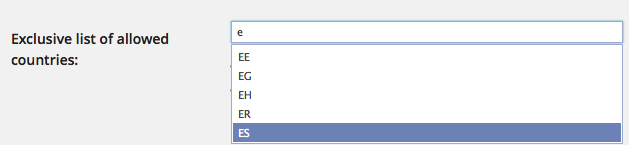
Una vez decidamos si nuestra lista va a ser blanca o negra solo queda ir añadiendo países en el campo siguiente, donde usaremos el código de dos dígitos de los países a incluir en la lista.

Elegir países a incluir Lista de países

Para terminar, tenemos que descargar la base de datos de geolocalización, para lo que tenemos un enlace directo. Una vez descargada hay que subir a la carpeta de carga de archivos de tu WordPress, normalmente “uploads“, de manera que lo detecte el plugin. El fichero que descargamos vendrá en formato comprimido, y hay que descomprimirlo y subir el archivo denominado GeoLiteCity.dat.

ruta a fichero de geolocalización limit login countries

Si no lo detecta el plugin le diremos en el campo al efecto donde localizarlo.

Guardas los cambios y ya está, ahora solo podrán acceder a tu administración de WordPress los usuarios cuyos países no estén bloqueados (lista negra) o hayas permitido (lista blanca).

Si, por cualquier motivo, te equivocas y no puedes acceder tu mismo tiene fácil arreglo, añade la siguiente línea al fichero wp-config.php:

define('LIMIT_LOGIN_COUNTRIES_OVERRIDE', TRUE);

En resumidas cuentas, un sistema sencillo e inteligente para limitar el acceso a la administración de WordPress por países, el uso que se le dé ya es cosa tuya.

lunes, 9 de junio de 2014

Hoy en AyudaWordPress.com

Hoy en AyudaWordPress.com

Link to Ayuda WordPress

Como instalar múltiples plugins al mismo tiempo

Posted: 09 Jun 2014 03:48 AM PDT

Hoy les voy a contar como se pueden instalar múltiples plugins de WordPress con tan solo unos clics. Y no solo eso, además podréis organizar los plugins en listas para así poder acceder a ellos más fácil y tener todo organizado.

Si alguno sigue páginas en Ingles como Tuts+ sabrá que estoy hablando de Wp Favs. Un plugin creado básicamente para instalar otros plugins de un modo sencillo y rápido. Que además junto con el sitio web se convierte en una herramienta indispensable para cualquier desarrollador que trabaje constantemente con WordPress.

El Plugin

Lo primero que hay que hacer es instalar el plugin en nuestro sitio. Para ellos vamos al repositorio de WordPress y descargamos la última versión.

Una vez instalado pueden ir a Herramientas -> Wp Favs y verán una pantalla como la siguiente:

wpfavs

Desde aquí tenemos dos opciones:

  1. Registrarnos en el sitio web y usar el API Key para importar nuestras listas
  2. Podemos mirar las listas ya existentes y usar una Quick Key existente sin registrarnos

Con cualquiera de las dos opciones que elijamos vamos a terminar obteniendo una lista de plugins ( conocida como Wp Fav) la cual nos mostrará el nombre de la misma, una pequeña descripción y la lista de plugins que tiene.

Si queremos seguir con esta lista, simplemente elegimos “Run this lists” que viene a ser como ejecutar esta lista.

wpfavs2

Ahora obtendremos una nueva pantalla con todos los plugins disponibles donde podremos instalar uno por uno o seleccionarlos todos y usar el menu desplegable de “Acciones en lote” para instalarlos a todos de una vez.

En esta lista también podremos ver el estado del plugin ( Si ya esta instalado, activado, etc) y la versión del mismo dentro del Repositorio WordPress.

wpfavs3

Una vez que hagas click en instalar el mecanismo es igual que si instalaras un plugin a la vez. Se descargarán desde el repositorio oficial de WordPress y se instalaran en tu sitio. Luego el status cambiara de “Not Installed” a “Inactive” (instalado pero no activado).

wpfavs4

El sitio

El sitio web está en fase beta, y mi idea es agregarle más funciones en cuanto pueda. Como prioridad tengo mejorar la búsqueda y agregarle más opciones como por ejemplo “Eliminar plugins que no hayan sido actualizados el último año” o cosas por el estilo, añadir votaciones para las listas, etc. Pero ahora vamos a centrarnos en como crear una Wp Fav.

Lo primero que tienes que hacer es registrarte. Una vez registrado vas a recibir un email con tu usuario y contraseña como en cualquier otro sitio de WordPress. También podrás registrarte o hacer login con tu cuenta de WordPress.com.

Luego de hacer login por primera vez recibirás otro correo indicando tu nueva API Key para que puedas usarla luego con tu plugin.

Creando tu primera lista Wp Fav

¡Es hora de crear tu primera Wp Fav! Para ello ve a la sección “My Wp Favs” y haz click en el botón de “Create a Wp Fav”. Verás una pantalla como la siguiente:

wpfavs5

En la lista esta de ejemplo estoy creando una lista privada para uno de mis clientes que siempre quiere instalar los mismos plugins. Entonces relleno el nombre y descripción y luego hago click en “private“. Esto significa que otros usuarios no podrán ver mi lista ni usar el quick use key de la misma.

Ahora que ya tenemos guardada la lista es hora de agregarle plugins. Para ello vamos a “Search Plugins” y escribimos el nombre del plugin que queremos.

Una vez que lo encuentras, haz click en el ícono con forma de corazón que aparece del lado derecho y luego click en el nombre de tu lista.

wpfavs6

¡Y listo! Si vuelven al plugin e ingresan su API Key ya podrán instalar todos los plugin de sus listas.

Espero que les haya gustado, la idea de Wp Favs se me ocurrió para agilizar el proceso de instalación de plugins y cubrir algunos defectos que a mi entender el repositorio oficial tiene. Enseguida me di cuenta que si iba a hacerlo debía hacerlo para todos y por eso nació Wp Favs. Espero que lo encuentren tan útil como yo y si es así no se olviden de dejar algunas estrellitas en WordPress!

Fuente: Tuts+

jueves, 5 de junio de 2014

Hoy en AyudaWordPress.com

Hoy en AyudaWordPress.com

Link to Ayuda WordPress

Cómo detectar a un mal desarrollador de WordPress

Posted: 05 Jun 2014 08:51 AM PDT

Crear una web para tu negocio o marca personal es una de las decisiones más importantes que debes tomar, por lo que la elección del desarrollador que lleve tu espacio en Internet a un nivel superior a la media debe ser exhaustiva y tomada con las precauciones debidas.

Hay estupendos desarrolladores de WordPress que pueden entregarte una web fantástica y única que luego tu podrás mantener y alimentar, una de las ventajas del uso de un gestor de contenidos (CMS) pero hay ciertos “mensajes” que debes saber identificar antes de contratar a un mal desarrollador que, en vez de hacer más sencilla la vida te la complique y tires el dinero a la basura.

Así que si detectas alguna de las siguientes situaciones, enciende todas las alarmas y empieza a buscar otro, los hay muchos y buenos.

:: Dominio, alojamiento y desarrollo todo incluido ::

contratar dominios

Huye de quien te recomiende u “ofrezca” registrar el tu dominio y alojamiento “por un módico precio“. No des a nadie la llave y la clave de tu negocio.

Igual que no dejarías que el diseñador de tu tienda registrarse tu empresa y pagase por ti el alquiler del local no dejes que alguien que te hace un trabajo puntual – por relevante que sea – tenga las llaves de tu casa.

El dominio y alojamiento de tu web es como tu registro de la sociedad y la escritura de tu casa, que no esté a nombre de otro y, por supuesto, no le des las llaves maestras, como mucho una copia.

Si no sabes hacerlo busca alguien que te asesore o contrata con una empresa de alojamiento web de confianza, que te ayude en tus primeros pasos. El desarrollo y la gestión de alojamiento y dominios son negocios totalmente diferentes y separados, no deben mezclarse. Puede ser un valor añadido si se hace con total comprensión y consentimiento de lo que supone, en caso contrario es una trampa para el cliente.

:: Servicio de actualizaciones obligatorio ::

webmaster en la playa

Salvo que sea decisión tuya no permitas que nadie te impida gestionar completamente tu web. Si no sabes haz un curso de WordPress.

Esto no significa que no puedas, o incluso debas, contratar a un buen webmaster que haga las comprobaciones debidas antes de actualizar plugins o incluso WordPress, lo importante es que nadie te impida tomar esa decisión y adquieras una dependencia tecnológica que te impida disfrutar de una de las virtudes de WordPress: administrar tu propia web.

No es nada malo, incluso es bueno, que una empresa o desarrollador te ofrezca el servicio de webmaster o mantenimiento mensual, pero no admitas que sea obligatorio.

:: Sin presupuesto estimado ::

sorpresa factura

Es bastante habitual que no se pueda dar un presupuesto exacto para un desarrollo web, pues hay muchas variables que ni siquiera el cliente tiene en cuenta a la hora de contratarlo, pero el desarrollador debe saber asesorarle de lo que conlleva y, sobre todo, ser capaz de facilitarle un presupuesto aproximado, o al menos un escandallo de lo que cuesta cada parte del proceso.

Huye de presupuestos por teléfono o estimaciones en conversaciones de café. Pide presupuesto por escrito que indique qué comprende cada parte del importe. Es una salvaguarda para ti y también para el desarrollador.

Si te ofrecen un tema a medida debes saber si está hecho desde cero o a partir de otro (algo totalmente lícito la mayoría de las veces), pero debes saber cuánto pagas por la licencia del tema, si la hubiese, y cuanto por el desarrollo. Lo mismo para los plugins o programación a medida.

Es bastante habitual, incluso recomendable, que se te quiera cobrar una parte antes de iniciar el desarrollo, no es nada malo ni raro, pero nunca pagues todo el trabajo al comienzo, deja siempre una parte sustancial para cuando la web esté terminada y tengas toda la documentación, llaves y claves.

:: Portfolio inexistente ::

webmaster chungo

Igual que no contratarías para hacer tu casa a alguien de quien no tienes referencias y hayas contrastado trabajos previos ni se te ocurra contratar a alguien que no te pueda demostrar y mostrar trabajos previos en los que evaluar sus capacidades y habilidades.

No vale con que te muestre capturas de webs, has de poder ver webs en directo y muestras del código desarrollado, con detalles de cada proyecto.

:: Sin respuestas ::

webmaster paquete

Cualquier desarrollador debe saber explicarte cada uno de los pasos y tareas que va a realizar y sus implicaciones en tu proyecto. No hay ninguna pregunta que le puedas hacer al respecto de tu web que no sepa contestarte con claridad qué significa, qué cualidades tiene, cómo implementarlo y por qué debes contemplarlo.

También debes hacer preguntas para las que haya una respuesta rápida, clara y demostrable.

No contrates a nadie que no sepa contestarte, por ejemplo, cuántos años lleva desarrollando WordPress, qué lenguajes de programación utiliza y por qué, qué va a hacer para que cumplas los estándares W3C y de WordPress, qué técnicas usará para posicionamiento o socialización de tu web.

:: Pocos métodos de comunicación ::

amigo de naufrago

Ni se te ocurra contratar a alguien cuyo único método de contacto sea un formulario en su web o blog, no digamos su perfil en redes sociales. Debes disponer, al menos, de una dirección de correo electrónico y un teléfono o Skype. Lo contrario es la antesala del desastre.

No hay nada peor que quedarte sin comunicación con tu desarrollador a medias de un proyecto, es como sentirse totalmente náufrago y sin nadie a quien pedir ayuda.

:: Retraso en las comunicaciones ::

esperando respuesta webmaster

Un resultado típico de lo anterior es pasarse días sin poder contactar con tu desarrollador. Pero aunque tengas todos los métodos de contacto se te deben encender todas las alarmas cuando tarde más de dos días en contestar a un correo o llamada por tu parte en medio de un desarrollo.

Cualquier desarrollador puede tener una punta de trabajo pero eso no es excusa para no dar respuesta cumplida a un cliente al que se le está creando un sitio web. Si va a estar más de dos días incomunicado por cualquier motivo debe avisarte previamente, lo contrario es imperdonable.

:: Los misterios del SEO ::

efectos mal seo

Una parte fundamental de todo desarrollo web es el posicionamiento en buscadores. Tu web debe tener una estructura orientada al posicionamiento y tu, como cliente, debes saber claramente cómo se ha elaborado, en palabras sencillas y de manera fácilmente demostrable.

No dejes este asunto al azar, no admitas “guiños” del tipo “no te preocupes, nuestros clientes suben como la espuma en los buscadores porque usamos técnicas secretas que, entiende, no podemos desvelar”. Lo más normal es que te encuentres con sorpresas como que han utilizado técnicas de Black Hat SEO y, tras unas primeras semanas de crecimiento, tu web acabe bloqueada por los buscadores.

:: Documentación inexistente o insuficiente ::

mal webmaster

Todo desarrollador serio debe entregar al cliente la documentación de su trabajo, con el código completo y configuraciones empleadas, además de los archivos de imagen y programación originales.

La idea es que si mañana quieres contratar a alguien más para mejorar o cambiar tu web puedas entregarle un dossier completo de cómo está hecha tu web actual.

Igualmente, el código debe estar documentado.


Así que no dejes a la intuición la creación de tu web, no solo por el dinero que te vas a gastar sino que debes aprovechar la oportunidad para aprender.

La elección de un mal desarrollador será algo que te dará muchos dolores de cabeza así que al menos ten en cuenta estos consejos, por supuesto basados en mi experiencia.

Desarrollador experto en WordPress (oferta de trabajo)

Posted: 05 Jun 2014 07:46 AM PDT

wordpress jobs

La gente de OnTheGoSystems, famosos por, por ejemplo, el maravilloso plugin WPML, me pasan una oferta de trabajo para desarrolladores expertos en WordPress para la que ofrecen empleo remoto.

Como veréis la oferta no es para cualquiera, pero es que no todos los trabajos son para cualquiera. Si cualificas ya sabes, contacta con ellos y nos cuentas.

El equipo de OnTheGoSystems es autor y responsable de muchos conocidos plugins para WordPress, como WPML, Toolset, Types, Views, CRED, Access entre otros. Sus plugins funcionan en cientos de miles de páginas web, probablemente en todos los idiomas de la Tierra.

En la actualidad, más de 500.000 sitios comerciales usan sus productos. Tu trabajo influirá en cientos de clientes en todo el mundo.
Buscan un desarrollador experto en plugins para WordPress para que se una a su familia. Prometen retos, un trabajo interesante y un ambiente de trabajo inmejorable.

Requerimientos:

  • Graduado o Licenciado en Informática
  • +5 años de experiencia en desarrollo PHP
  • Sólida experiencia en desarrollo de plugins y temas para WordPress
  • Sólida experiencia en uso eficiente de MySQL
  • Buen nivel de inglés tanto hablado como escrito
  • Habilidad para liderar un proyecto complejo, incluyendo análisis previo y desarrollo
  • Ganas de trabajar en un equipo deslocalizado

Cómo apuntarse:
eyal@icanlocalize.com

OnTheGoSystems se fundó en 2007 y es una empresa global con empleados en todo el mundo – http://www.onthegosystems.com/

Si no coincide con tu perfil no olvides echar un vistazo a las ofertas de trabajo en WordPress.

miércoles, 4 de junio de 2014

Hoy en AyudaWordPress.com

Hoy en AyudaWordPress.com

Link to Ayuda WordPress

Restringir nombres de usuario

Posted: 04 Jun 2014 11:50 AM PDT

segurata

Si alguna vez has instalado WordPress Multisitio una de las opciones que te permite la administración de la red es poder limitar los nombres con los que se pueden registrar los nuevos usuarios. Desafortunadamente esta utilidad no está disponible si no activas la red de sitios WordPress.

Y no es ninguna tontería, pues restringir los nombres y alias de usuario puede impedir equívocos que podrían meterte en algún lío. Solo imagina alguien que se ha registrado con el nombre de usuario admin o webmaster o incluso con tu nombre, y contesta en los comentarios como si fuera tu. Hasta que lo descubras y lo elimines fulminantemente puede meterte en algún pequeño jaleo.

En todos los casos siempre es bueno, en comunidades amplias, que no haya lugar a este tipo de posibles equívocos, evitando el uso de ciertos nombres de usuario.

Esto ha sido así desde años atrás, pues en los foros siempre se ha podido realizar esta limitación, un básico de la administración de comunidades.

Volviendo a WordPress, aunque por defecto no contemple esta posibilidad – salvo que actives Multisitio – es fácil añadirla, como siempre por varios caminos posibles.

:: Restringir nombres de usuario sin plugin ::

Si no quieres instalar ningún plugin puedes crear una función para evitar la creación de ciertos nombres de usuario, que deberás personalizar a tu gusto o necesidades.

Solo tienes que usar la siguiente base y adaptarla a lo que quieras sustituyendo los nombres de ejemplo por los que tu quieras restringir:

//Nombres de usuario prohibidos  function sozot_validate_username($valid, $username) {      $forbidden = array('admin', 'webmaster', 'Fernando', 'Tellado', 'Editor', 'Administrador', 'Dios', 'SuperAdmin', 'foro', 'foros', 'moderador', 'Hitler', 'Soy la polla', 'Super Administrador', 'bozo', 'Autor', 'Ayuda WordPress', 'http://ayudawp.com');      $pages = get_pages();      foreach ($pages as $page) {          $forbidden[] = $page->post_name;      }      if(!$valid || is_user_logged_in() && current_user_can('create_users') ) return $valid;      $username = strtolower($username);      if ($valid && strpos( $username, ' ' ) !== false) $valid=false;      if ($valid && in_array( $username, $forbidden )) $valid=false;      if ($valid && strlen($username) < 5) $valid=false;      return $valid;  }  add_filter('validate_username', 'sozot_validate_username', 10, 2);    function sozot_registration_errors($errors) {      if ( isset( $errors->errors['invalid_username'] ) )          $errors->errors['invalid_username'][0] = __( 'ERROR: Nombre de usuario no válido, elige otro.', 'sozot' );      return $errors;  }  add_filter('registration_errors', 'sozot_registration_errors');

Cuando un usuario se intente registrar con alguno de los nombres de usuario de la lista se le mostrará un mensaje de error y tendrá que elegir otro que no esté en la lista negra.

:: Restringir nombres de usuario y alias con plugin ::

El método anterior es efectivo pero ¿y si pudieses definir reglas más exhaustivas?.

En este caso nada menor que el plugin llamado Restrict Usernames.

Una vez activo te ofrece una pantalla de ajustes donde puedes especificar las restricciones que quieras aplicar:

  1. Si los nombres de usuario pueden incluir espacios o no.
  2. Longitud mínima y máxima para los nombres de usuario.
  3. Nombres de usuario exactos que no se pueden usar.
  4. Palabras que no pueden aparecer en los nombres de usuario, de modo que no puedan, por ejemplo, usar Fernando-Admin, para lo que añades en esta lista la palabra Admin de modo que cualquier nombre de usuario que la incluya no estará permitido.
  5. Palabras obligatorias en el nombre de usuario. Justo lo contrario que lo anterior, para cuando quieras que todos los nombres de usuario lleven asociada una palabra, por ejemplo wordpress, de modo que no se permitiría un usuario llamado Pedro pero si uno llamado Pedro_wordpress.

restringir usuarios wordpress

Solo un par de cosas a tener en cuenta. Una es que, por supuesto, debes tener activado el registro de usuarios en “Ajustes -> Generales“, y otra que los cambios que realices no afectan ni a los usuarios ya existentes ni a los usuarios que cree un administrador, quien no tendrá restricción alguna para elegir nombres de usuario.

Vamos, perfecto.

Seguidores

Archivo del blog